Die Planprüfung hilft Ihnen, Kalkulationsfehler frühzeitig zu vermeiden. Dazu kontrollieren Sie in Vi Plan, ob Bauteile vollständig erfasst und ihre Eigenschaften richtig eingestellt sind. Fehlende Bauteile, doppelt geplante Elemente oder falsche Zuordnungen können zu fehlerhaften Mengen und damit zu einer falschen Kalkulation führen. Mit einem geprüften Plan schaffen Sie eine verlässliche Grundlage für die Kostenermittlung und reduzieren spätere Korrekturen.
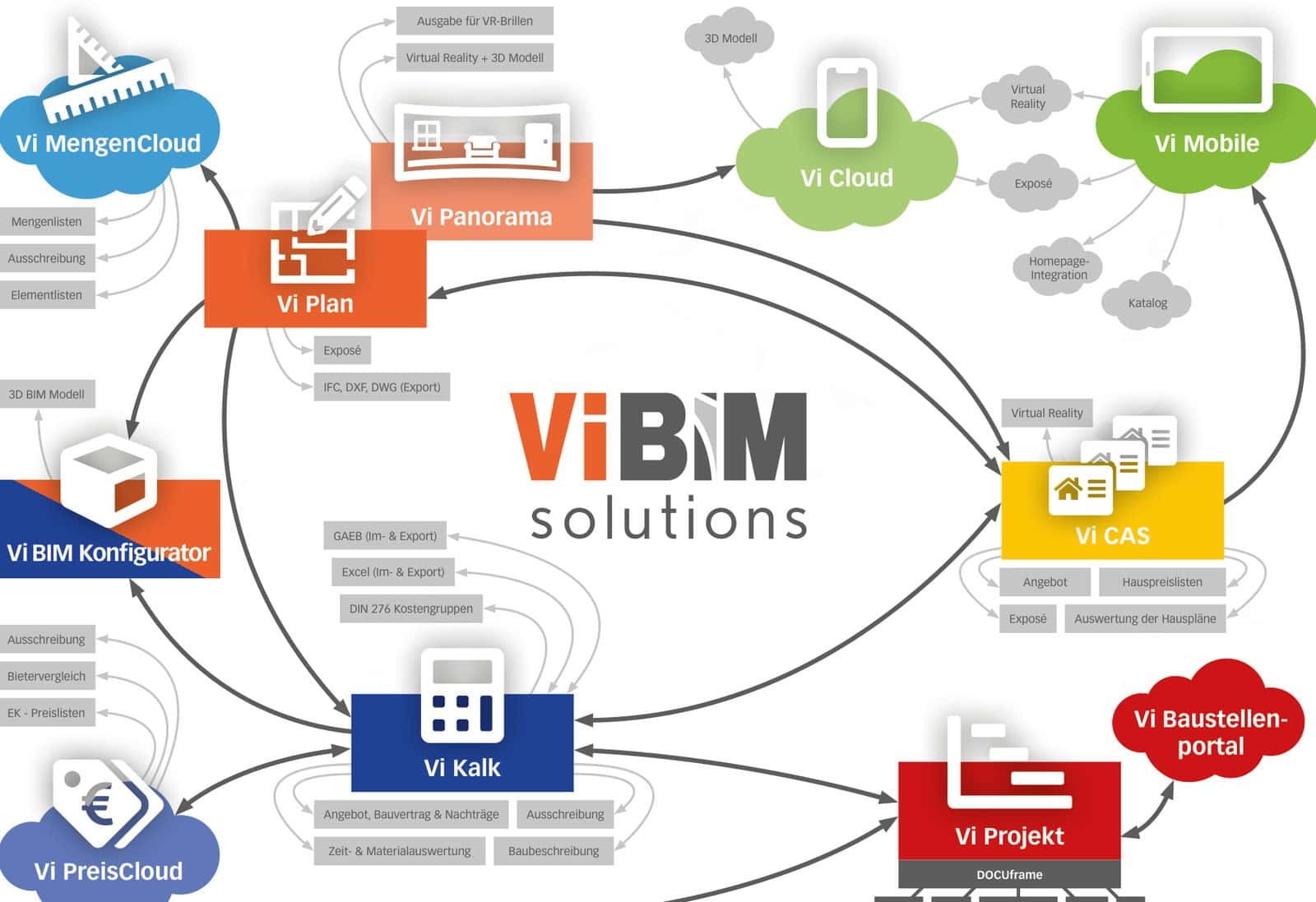
Die Roadmap zeigt, wie geprüfte Planungsdaten die nachfolgenden Prozesse der Vi BIM solutions unterstützen.
Eine strukturierte Planprüfung spart Zeit und vermeidet Fehler. Wir empfehlen das Vorgehen „von außen nach innen, von oben nach unten“ – beginnend mit einer optischen Prüfung in 3D.
Gebäudehülle, Dachgeometrie, Hanglage und Geschossebenen in 3D sichten. Terrassentüren, Balkone, Geländer, Absturzsicherungen und weitere optische Unstimmigkeiten prüfen.
Außenwände, Innenwände, Wandscheiben, Wandstärken, Fenster, Türen, Brüstungshöhen und Absturzsicherungen kontrollieren.
Dachaufbau, Kniestock, Neigungen, Überstände, getrennte Dachbereiche, Deckenlöcher und Subgeschosse prüfen.
Raumkonturen und Geschosslage prüfen. Den passenden Datenbankeintrag mit zugehöriger Raumbuchnummer und Raumprofil auswählen.
Treppen, Schornsteine, Geländer, Sanitärobjekte, optionale Kennzeichnungen und Layer-Zuordnungen prüfen.
Die fünf Videos führen Sie durch die Planprüfung. In jedem Themenbereich finden Sie die passenden Prüfpunkte und ergänzende Hinweise für Ihre Planung.
Die Kalkulation übernimmt Bauteile und Eigenschaften aus Ihrer Planung. Mit einer systematischen Prüfung erkennen Sie Fehler, bevor sie in die Mengen- und Kostenermittlung eingehen.
Ein optisch ansprechender Plan liefert nur dann exakte Mengen und eine stimmige Kalkulation, wenn echte Bauteile statt Zeichenlinien verwendet wurden.
Teil 2: Die wichtigsten Eigenschaften für eine verlässliche Mengenauswertung.
Ein Blick in die Bauteileigenschaften gehört zur Planprüfung dazu. Hier legen Sie fest, welche Ausführung später in der Mengenermittlung und Kalkulation berücksichtigt wird.
Wandtypen und Raumprofile hängen vom verwendeten Datenbankstand ab. Prüfen Sie, ob die Datenbank zur eingesetzten Kalkulation passt.
Unterscheiden Sie Außenwände, Innenwände und Wandscheiben. Freistehende Wandstücke und Schutzwände außerhalb der Gebäudehülle werden in der Regel als Wandscheiben geplant. Prüfen Sie dabei auch, ob eine ein- oder zweiseitige Fassade vorgesehen ist.
Im Massivbau stehen Wandstärken und Bestandsklassifizierungen im Fokus (MASSIVO). Im Holzbau (HOLZNER) spielen zusätzliche Eigenschaften zur elementierten Wandkonstruktion (Schichtaufbau) eine tragende Rolle.
Prüfen Sie Breite, Höhe, Flügeligkeit, Sprossen, Verschattung, Faschen, französische Balkone / Absturzsicherungen und Brüstungshöhen. Die geometrischen Details müssen exakt geplant sein: Sie steuern unmittelbar Bauteilmengen, Lohnleistungen und Qualitätszuschläge und sind für die Weiterverwendung der Massen und Mengen relevant.
Treppen und Schornsteine liefern reale Bauteilmengen. Sanitärobjekte, Küchenzeilen oder Möblierung dienen der Orientierung, steuern aber keine Kalkulationspositionen.
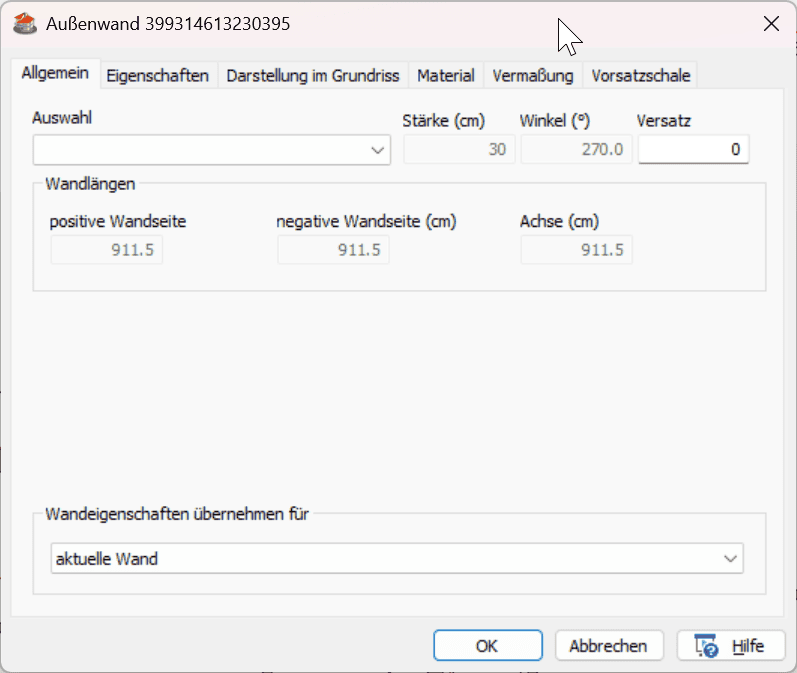
Stimmen Sie Sonderwandstärken mit der Datenbank und der Kalkulation ab. Eine Wandscheibe mit offener Wandstärke ist eine Lösung für Ausnahmefälle, kann aber ihre eindeutige Kalkulationszuordnung verlieren. Im gezeigten MASSIVO-Beispiel wird bei einer unbekannten Wandstärke die nächst dickere passende Wand kalkuliert.
Die Bestandsklassifizierung (Bagger-Symbol) lässt sich bei angemeldeter Systemsteuerung auch als grafische Prüfhilfe nutzen. Wählen Sie beispielsweise Wandscheiben, Träger oder freie Geländer im Markierungsfilter aus, um diese im Grundriss gezielt zu finden und zu prüfen.
Optionale Symbole (z. B. ein optionaler Kaminofen) sollten in den Eigenschaften als optional gekennzeichnet werden – dadurch werden sie im Grundriss automatisch gestrichelt dargestellt.
Die Eigenschaft „Gründung mit/ohne Stützenfuß“ beeinflusst die Kalkulation von Einzelfundamenten bei Stützen außerhalb des Hauses. Im gezeigten Branchenmodell gibt es zusätzlich eine Auffangposition, die auch ohne Stützenfuß ausgelöst werden kann. Kontrollieren Sie deshalb auch die betreffenden Kalkulationspositionen und Mengen.
Grafische Linien ersetzen keine Bauteilmengen. Bei Installationsvorwänden ist zusätzlich zu prüfen, welche Leistungen bereits über das Nassraumprofil kalkuliert werden.
Teil 3: Raumkonturen, Installationsvorwände und die passende Datenbankauswahl für Nassräume.
Für die Raumauswertung müssen die Kontur im Plan und der ausgewählte Datenbankeintrag zur vorgesehenen Nutzung passen. Die Raumeigenschaften stammen aus diesem Eintrag; eine freie Eingabe gibt es nicht.
Mit der Auswahl des passenden Datenbankeintrags wird über die Raumbuchnummer das zugehörige Raumprofil festgelegt. Es bestimmt Ausstattungen wie Steckdosen, Heizkörper und standardmäßige Boden- und Wandbeläge. Wählen Sie für ein Bad den entsprechenden Datenbankeintrag. Eine Änderung des sichtbaren Raumnamens ersetzt diese Auswahl nicht; die Kalkulation wertet weiterhin das hinterlegte Raumprofil aus.
Die Raumeigenschaften werden über einen Datenbankeintrag ausgewählt; eine freie Eingabe gibt es nicht. Deshalb muss der ausgewählte Eintrag zur vorgesehenen Nutzung und zur eingesetzten Kalkulation passen. Seine hinterlegten Eigenschaften ermöglichen die richtige Bewertung des Raums einschließlich Heizungs- und Lüftungsauslegung. Eine Änderung des sichtbaren Raumtexts ersetzt diese Auswahl nicht.
Raumtyp und Heizfaktor gehören zu den Eigenschaften des ausgewählten Datenbankeintrags. Die Vi MengenCloud und aktuelle Branchenmodelle übernehmen diese aus der Planung. Im gezeigten beheizten Bad sind „Nassraum“ und Heizfaktor 1 hinterlegt; für unbeheizte oder nur mit erwärmte Räume ist ein entsprechend passender Datenbankeintrag auszuwählen. Die richtigen hinterlegten Eigenschaften ermöglichen der Kalkulation eine korrekte Bewertung der Räume sowie Heizungs- und Lüftungsauslegung. Bei älteren Kalkulationen können diese Angaben noch aus der Kalkulation stammen.
Die Raumkontur muss den vorgesehenen Raum korrekt abbilden. Kontrollieren Sie insbesondere nach Wandänderungen die Raumgrenzen. Mit „Raumkontur ändern“ können Sie die Kontur korrigieren und die bestehende Raumzuordnung erhalten.
Eine Linie oder ein Ausstattungssymbol liefert keine eigenen Bauteilmengen für die Installationsvorwand. Je nach Kalkulation können Vorwände jedoch bereits über das Nassraumprofil berücksichtigt werden. Prüfen Sie deshalb, wie Ihre Kalkulation die Leistung erfasst und ob eine gesondert geplante Wandscheibe erforderlich ist.
Enthält ein übernommener Plan Räume mit unpassenden Datenbankeigenschaften, beispielsweise beim Wechsel zwischen MASSIVO und HOLZNER, müssen die Räume mit den passenden Datenbankeinträgen neu eingegeben werden. Eine reine Konturkorrektur reicht dafür nicht aus.
Die Zusatzkennung eines Raums ist nur Text und löst kein zusätzliches Raumprofil aus. Ein Eintrag „Kochen“ hinter „Wohnen/Essen“ ergänzt daher keine Küchenausstattung. Planen Sie dafür einen eigenen Raum oder verwenden Sie ein kombiniertes Raumprofil, das auch in der Kalkulation eingerichtet ist.
Verwenden Sie das Feld "Notizen für Kalkulation" in den Projektdaten für spezielle Kundenwünsche (z. B. einen zweiten Waschtisch). Dies ersetzt den alten gelben Klebezettel und stellt sicher, dass Informationen den Kalkulator erreichen.
Im Standard-Branchenmodell ist die Fliesenhöhe auf 2,00 m eingestellt: unten Fliesen, darüber Putz/Malerarbeiten. Prüfen Sie, ob diese Vorgabe für das Projekt passt. Gleichen Sie außerdem die vorgesehenen Sanitärobjekte mit dem Raumprofil ab: Im gezeigten Standardprofil enthält ein „Bad“ auch eine Badewanne.
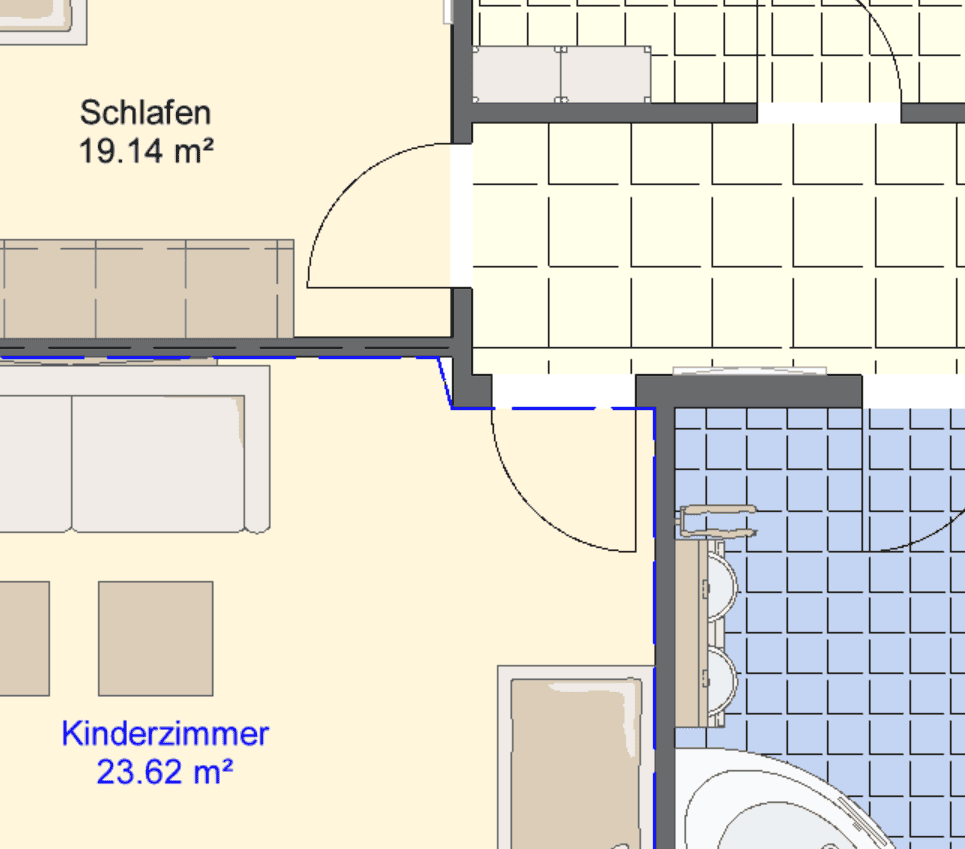
Der ausgewählte Datenbankeintrag bestimmt über die Raumbuchnummer das Raumprofil und damit die gesamte Bemusterung: Estrichart, Abdichtung, Putz, Wand-, Boden- und Deckenbeläge sowie Ausstattungen und Zubehör.
Teil 4: Automatische und freie Geländer am Treppenloch richtig prüfen.
Ein manuell geplantes Geländer ersetzt das automatische Absturzgeländer der Geschossdecke nicht von selbst. Bleiben beide vorhanden, werden auch die Mengen beider Geländer erfasst.
Wenn Sie freie Geländer an Treppenlöchern planen, schalten Sie das automatische Absturzgeländer der Geschossdecke aus. Andernfalls werden Geländermengen doppelt berechnet.
Teil 5: Zwei Dachbereiche mit eigenen Eigenschaften statt einer rein grafischen Schnittkorrektur.
Unterschiedliche Sparrenhöhen, Dämmungen oder Eindeckungen müssen im Dachmodell erfasst sein. Eine Überzeichnung im Schnitt kann die Darstellung korrigieren, verändert aber keine Mengen.
Unterschiedliche Dachaufbauten oder Sanierungszonen müssen als getrennte, nahtlos aneinander grenzende Dächer geplant werden, um getrennte Dämmungen oder Eindeckungen auszuwerten.
Grafische Nachbearbeitungen in Schnittzeichnungen (z. B. Überdeckungen durch 2D-Polygone) korrigieren das gedruckte Bild, verändern jedoch nicht die berechneten Massen und Mengen.
Kniestockhöhe, Dachneigung, Überstände, Sparrenaufbauten, Pfetten, Kehlbalken und Dachkästen wirken sich direkt auf Geometrie, Deckenaufbauten und Kalkulationswerte aus.
Planen Sie einen Quergiebel oder Knick mit der passenden Anbaudachfunktion. Ein zweites Hauptdach kann andere Anschlüsse und zusätzliche Kalkulationseinstellungen erfordern. Eine grafische Überzeichnung allein verändert die zugrunde liegenden Mengen nicht.
Die automatische Mengenberechnung steuert Details wie Krüppelwalme, Fallrohre und Entwässerungstöpfe. Für Flachdächer/Gründächer gilt die Voreinstellung: Ein Einlauftopf je 49 m² Grundfläche. Die Dachentwässerung muss bis Geländehöhe geführt und das Sockelmaß beachtet werden.
Ein Subgeschoss ist erforderlich, wenn die betreffende Decke andere Eigenschaften hat, etwa eine andere Höhe, Stärke oder einen abweichenden Aufbau. Planen Sie Wände, Räume und Öffnungsbauteile auf dieser Decke im richtigen Subgeschoss. Bleiben die Deckeneigenschaften gleich, genügt für eine erweiterte Kontur eine Deckenabschleppung.
Überdeckt ein neues Subgeschoss den übrigen Grundriss, prüfen Sie in den Deckeneigenschaften „Darstellung im Grundriss“. Dort können Sie die Reihenfolge manuell verwalten. Prüfen Sie anschließend auch Raumflächen und Geschosszuordnungen.
Wenn Flachdächer oder Gründächer als Geschossdecken geplant sind, ist es für die Entwässerung zwingend erforderlich, den entsprechenden Raum planungsseitig als "Flachdach" bzw. "Gründach" zu klassifizieren (kein bloßer 2D-Text).
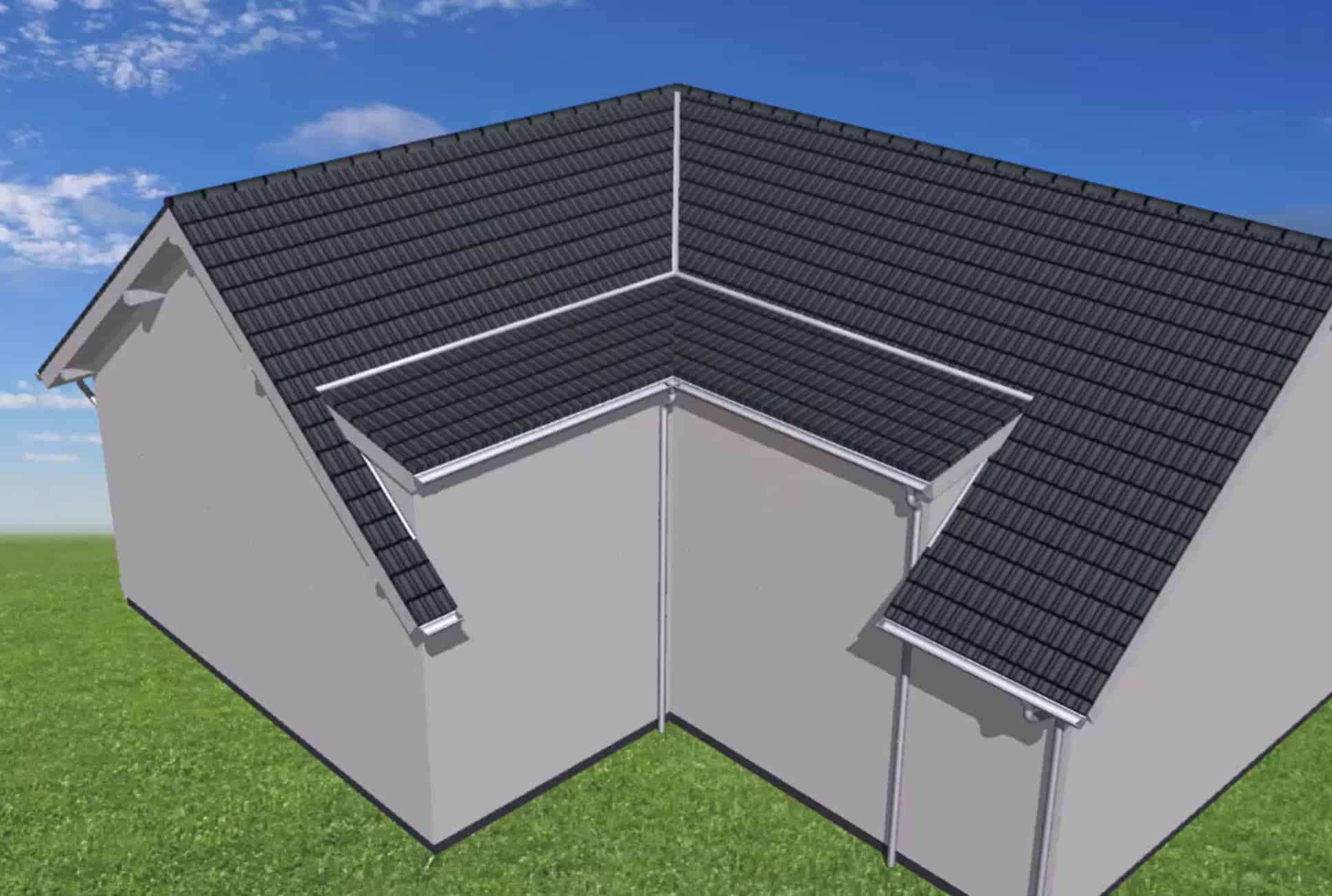
Die Planungsdetails bestimmen die Kalkulation: Von der Rinnenlänge bis hin zu Gauben, die auf die Trägerdachfläche entwässern.
Dachaufbau, Kniestock und getrennte Dachbereiche müssen im Modell stimmen, damit die Mengenauswertung die vorgesehenen Konstruktionen abbildet.
Wählen Sie für Nassräume, Kellerräume und andere Nutzungen den passenden Datenbankeintrag. Seine hinterlegten Eigenschaften, einschließlich Raumtyp und Heizfaktor, sind für die Auswertung in der Vi MengenCloud und aktuellen Branchenmodellen relevant. Eine Änderung des Raumtexts ersetzt die passende Auswahl nicht. Enthält ein übernommener Plan Räume mit unpassenden Datenbankeigenschaften, müssen diese mit den passenden Einträgen neu eingegeben werden.
2D-Linien und Überdeckungen im Schnitt verändern die Bauteilmengen nicht. Prüfen Sie, ob die Konstruktion im Modell richtig erfasst ist. Bei Installationsvorwänden muss zusätzlich geklärt sein, ob die Kalkulation diese bereits über das Nassraumprofil berücksichtigt.
Die manuelle Zuweisung eines freien Geländers an einem Deckenloch verdrängt nicht automatisch das Standardgeländer der Decke. Dies führt zu doppelten Kalkulationsmengen.
Wurde eine Wand nachträglich verschoben, folgt der Raum nicht immer automatisch. Prüfen Sie die Raumgrenzen und korrigieren Sie die Kontur mit „Raumkontur ändern“. Die bestehende Raumzuordnung bleibt dabei erhalten.
Weisen Haupt- und Nebenbereiche (z. B. Garage) unterschiedliche Sparrenhöhen oder Dämmungen auf, dürfen sie nicht als ein einziges Dach gezeichnet werden. Es müssen getrennte Dächer geplant werden.
Bei ähnlichen Geschossen hilft „Geschoss kopieren“, Versätze zu vermeiden. Balkone und Deckenbearbeitungen werden dabei jedoch nicht mitkopiert und müssen je Geschoss ergänzt werden. Prüfen Sie danach die abweichenden Bauteile und die Treppenlage.
Wird nachträglich ein Subgeschoss angelegt, können Räume auf dem Hauptgeschoss verbleiben, obwohl dort keine Decke mehr vorhanden ist. Dadurch können Raumflächen fehlen oder zu klein ausgewertet werden. Prüfen Sie die Zuordnung von Räumen, Wänden und Öffnungsbauteilen.
Bei als Decken geplanten Flach- und Gründächern muss der Raum als „Flachdach“ beziehungsweise „Gründach“ klassifiziert sein, damit die Kalkulation die zugehörigen Ablauf- und Entwässerungsbauteile berücksichtigt.
Das Ändern des Textes von „Diele“ in „Bad“ im Plan ändert nicht den ausgewählten Datenbankeintrag und das hinterlegte Raumprofil. Die Kalkulation wertet weiterhin die Steckdosen, Heizkörper und Beläge der Diele aus. Für ein Bad muss der passende Datenbankeintrag ausgewählt werden.
Vi BIM solutions bietet Ihnen vielfältige integrierte Hilfsmittel, um Planungsfragen direkt zu klären und den optimalen Datenfluss zu gewährleisten.
Die Lernbücher verbinden die Planungsgrundlagen direkt mit der Baubeschreibung, Kalkulation und praktischen Anwendung.
Mit über 2.800 kontextbezogenen Videos liefert die FAQ-Hilfe schnelle Antworten zu konkreten Programmdialogen, Planungsschritten und Sonderfällen.
Als geschriebenes Nachschlagewerk hilft Ihnen das Handbuch dabei, Begrifflichkeiten und erweiterte Programmfunktionen sauber einzuordnen.
Nutzen Sie das Planabbild (unter Bearbeiten), um Planänderungen gegenüber einer Typenhausvorlage visuell zu vergleichen. Aktivieren Sie die Plansperre, um fertige Pläne vor unabsichtlichen Änderungen zu schützen.
Nutzen Sie Batchläufe in Vi Plan, um beispielsweise Raumeigenschaften auf den aktuellen Stand der Datenbank zu bringen, Wände automatisch zu klassifizieren oder Druckvorlagen zu aktualisieren.
Im Vi Manager finden Sie unter „Ressourcen“ die Hilfsangebote. Über die Suchzeile können Sie die FAQ-Wissensdatenbank direkt nach einem Planungsthema durchsuchen, beispielsweise nach „Schleppdach“.
Prüfen Sie bei mehreren Arbeitsplätzen, ob alle mit denselben firmenspezifischen Daten arbeiten. Richten Sie die firmenspezifischen Daten an einem Arbeitsplatz ein und übertragen Sie sie mit Vi Backup auf weitere Rechner. Gleiche Datenbanken helfen, abweichende Voreinstellungen bei neuen Plänen zu vermeiden.
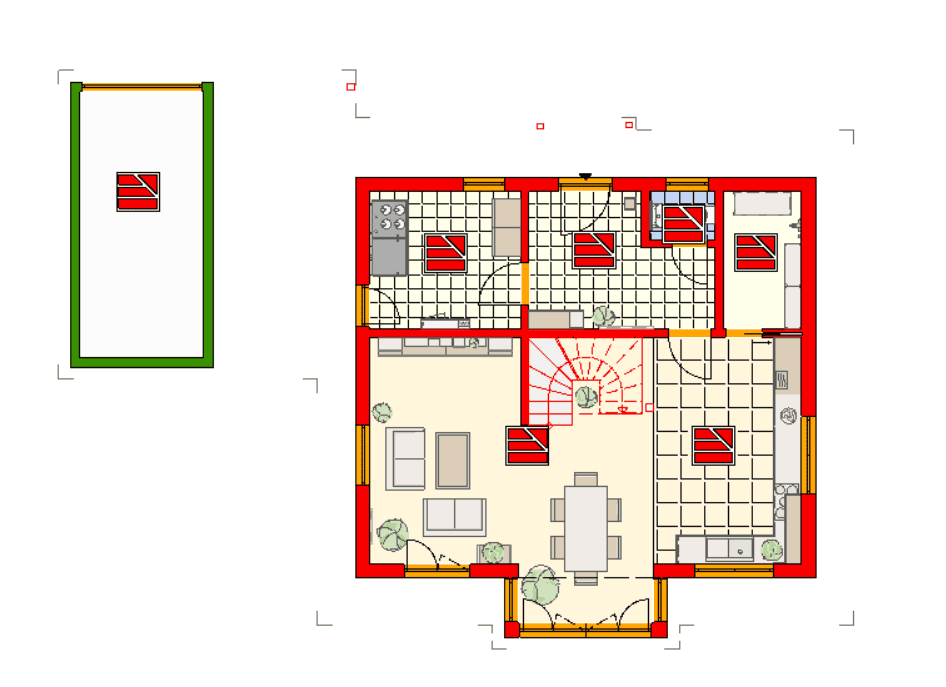
Prüfen Sie Bauteile und Raumdaten direkt am Grundriss und gleichen Sie die Ergebnisse mit der 3D-Ansicht ab.
Unser Kundenservice prüft Ihre Pläne systematisch auf mögliche Fehler bei Bauteilen, Mengen und Kosten oder vermittelt erfahrene Anwender zur Unterstützung bei Engpässen.
Bei Planungs- und Kalkulationsfragen unterstützt Sie unser Kundenservice. Kurze Fragen und kleine Fehlerkorrekturen können über die Hotline geklärt werden. Vereinbaren Sie für eine umfangreichere Unterstützung einen passenden Termin.
Zur Qualitätssicherung der Planungsdaten vor Übergabe an Vi MengenCloud, Kalkulation oder Ausschreibung.
Druckhinweis: Der Druckbutton gibt nur die Checkliste aus. Diese Checkliste dient als Vorlage und sollte ggf. an Ihren Workflow angepasst werden.

Königsbrücker Straße 124
01099 Dresden
Deutschland

